Loading...
資料處理中, 請稍候...
Loading...

2026-05-12
【360 雲端教室】Microsoft 365 授權指派與產品數量查詢
Microsoft 365 管理員教學
輕鬆掌握 授權指派
與產品概覽
隨著雲端化與遠端辦公的普及,Microsoft 365 已成為企業不可或缺的生產力工具。本文引導您掌握三項管理員必備技能。
新增使用者 授權指派 查看授權數量
📋 開始之前:請準備好管理員帳號憑證,並確認公司已購買有效的 Microsoft 365 訂閱方案。
教學一
指派授權(從未建立過的使用者)
全新帳號建立+授權指派一次完成
如果您剛購買 Microsoft 365 且公司尚未建立任何帳號,請按照以下步驟建立新使用者並同步授予權限。
建立新使用者與指派授權
1
登入中心 (連結)
開啟瀏覽器進入 Microsoft 365 系統管理中心,輸入管理者帳號與密碼進行登入。
2
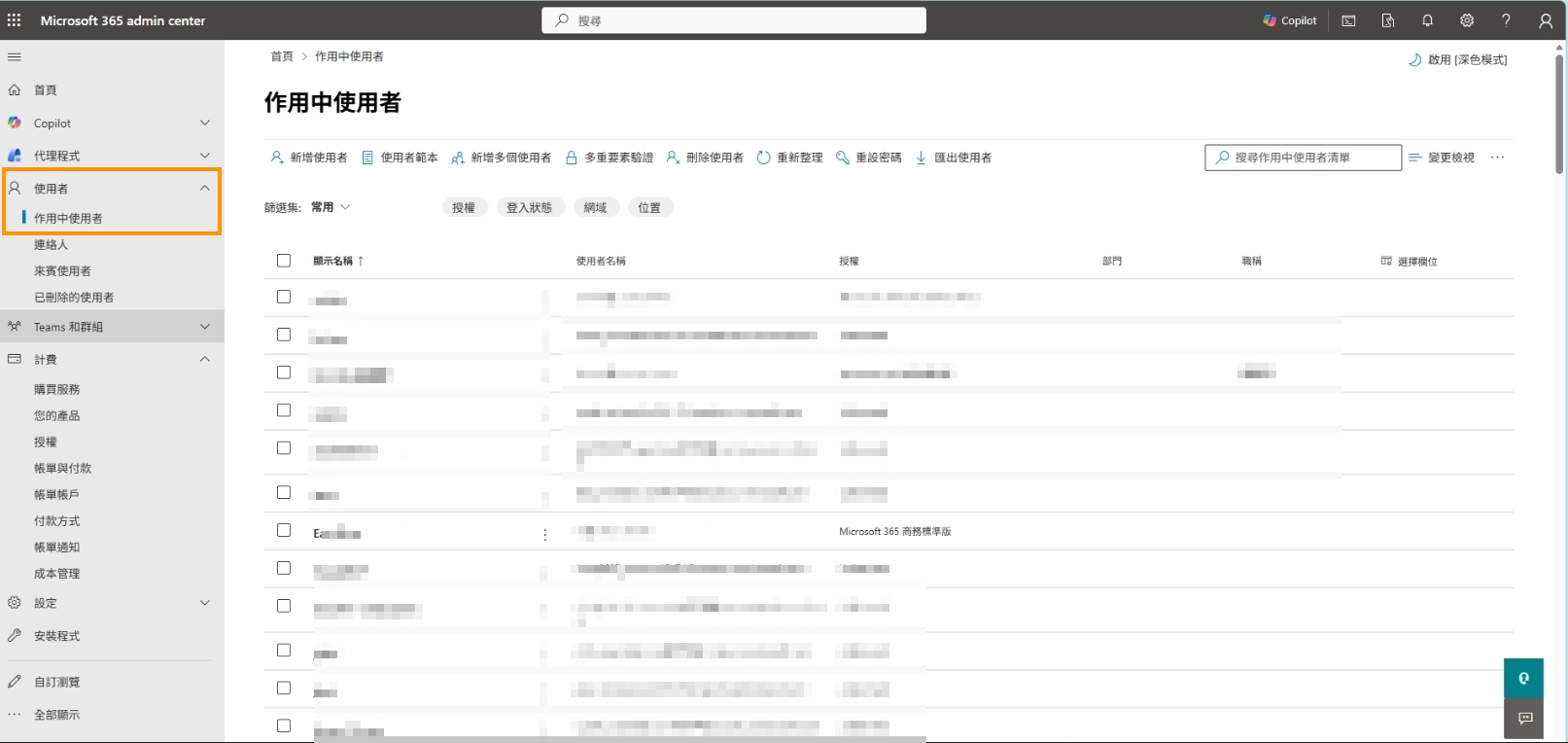
進入「新增使用者」頁面
查看左側儀表板,依序點選:
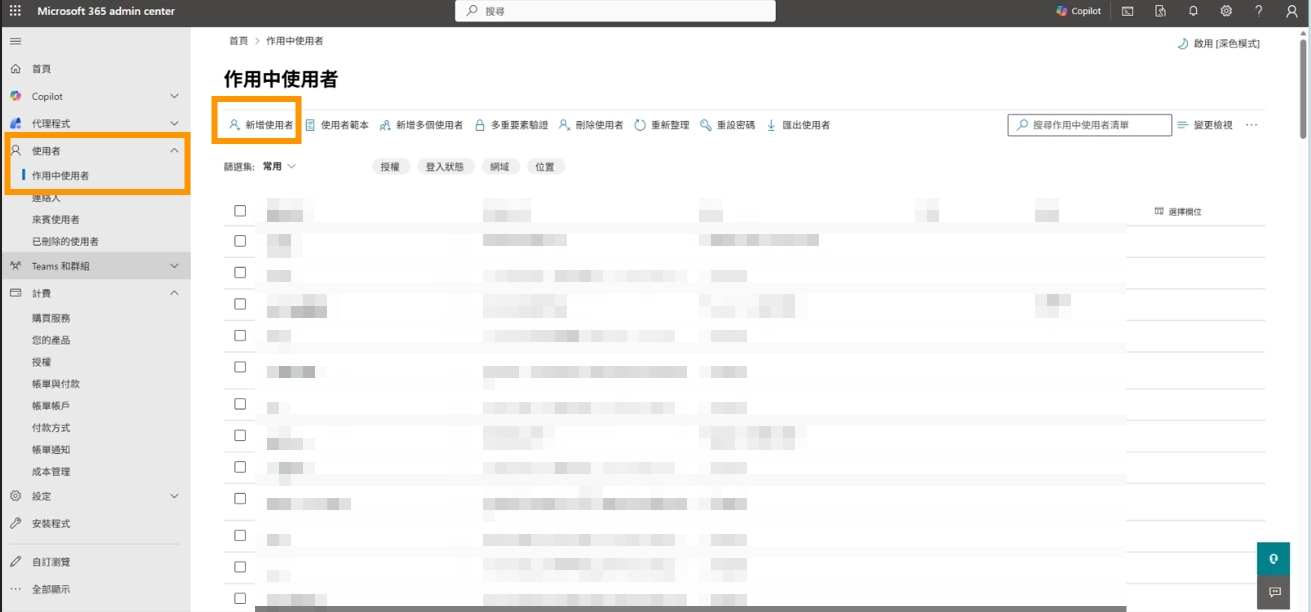
PIC 1 — 新增使用者入口 (🔍 點擊放大)
3
填寫基本資訊與密碼設定
輸入使用者姓名、顯示名稱與使用者名稱。在密碼設定部分:
預設會選擇 「自動建立密碼」,您也可以取消勾選改為手動設定強密碼。建議保留勾選 「要求此使用者在首次登入時更改密碼」 以確保安全性(密碼預設效期為 90 天)。設定完成後點選 「下一步」。
預設會選擇 「自動建立密碼」,您也可以取消勾選改為手動設定強密碼。建議保留勾選 「要求此使用者在首次登入時更改密碼」 以確保安全性(密碼預設效期為 90 天)。設定完成後點選 「下一步」。
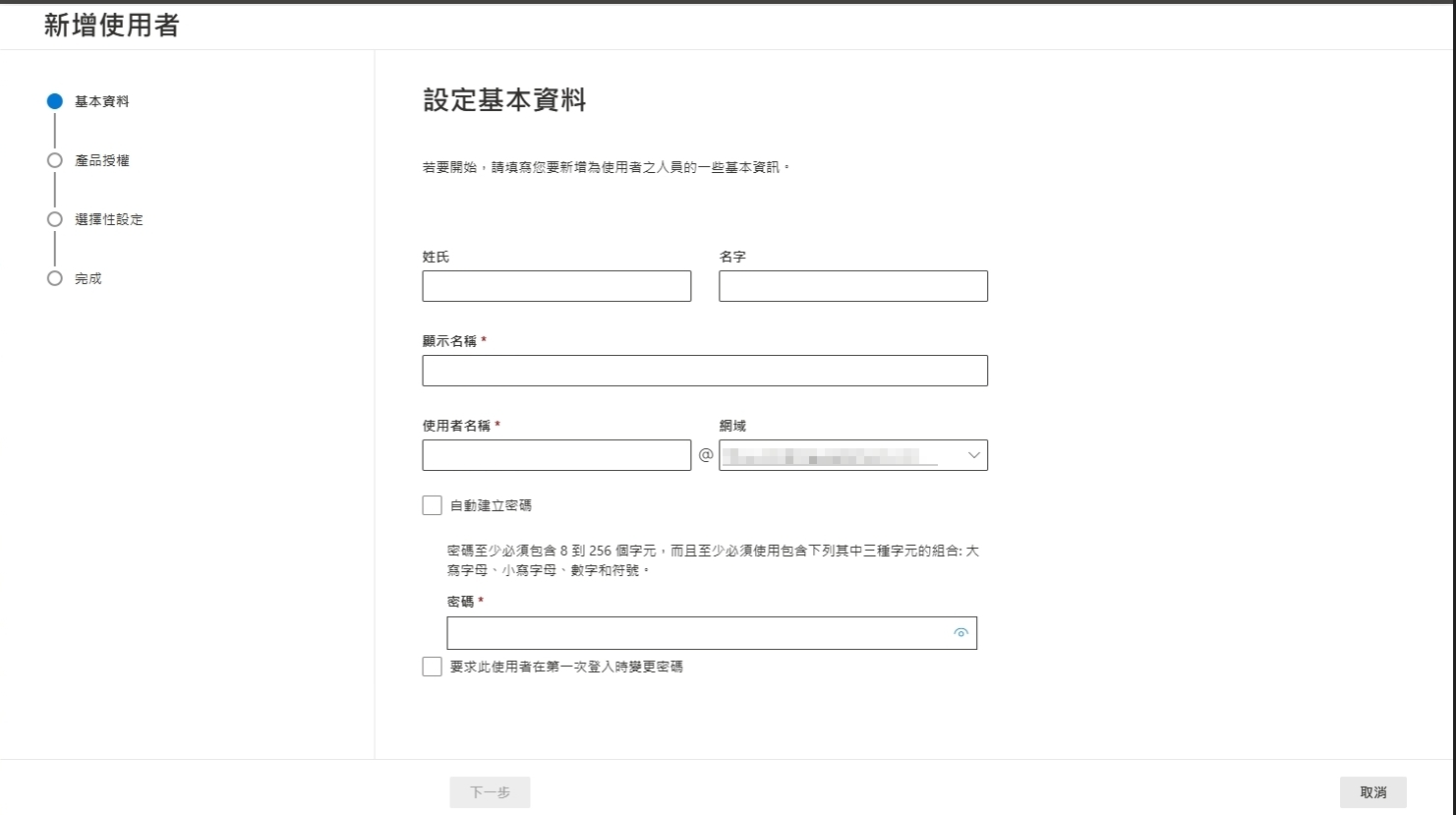
PIC 2 — 基本資訊與密碼設定 (🔍 點擊放大)
4
指派產品授權
選擇使用者的 「地點」 並勾選要指派的 「授權版本」(例如 Microsoft 365 商務標準版)。
提示:預設會開啟所有 App。若要限制特定應用程式(例如僅允許使用 Teams 與 Word),可展開 「應用程式」 區塊進行勾選或取消。點選 「下一步」。
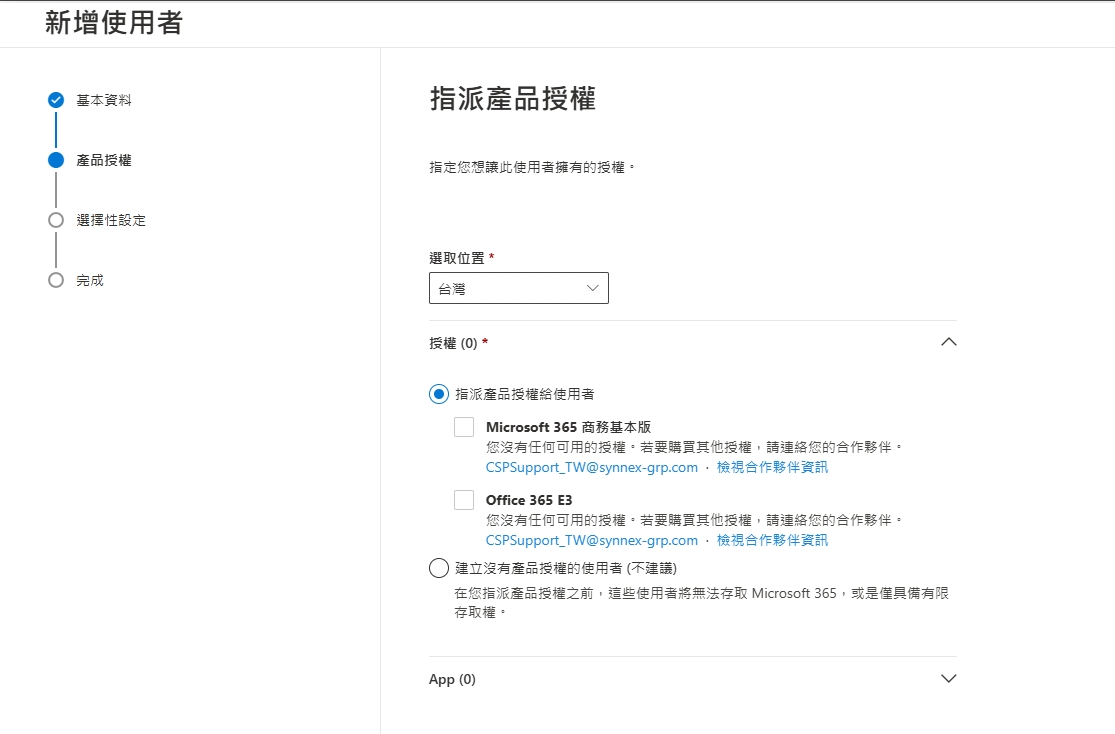
PIC 3 — 指派產品授權 (🔍 點擊放大)
5
設定角色與權限
若該員工僅需使用 Office、Teams 等一般服務,請保留預設的 「使用者 (無系統管理中心存取權)」。除非有特定管理需求,否則無需更改。點選 「下一步」。
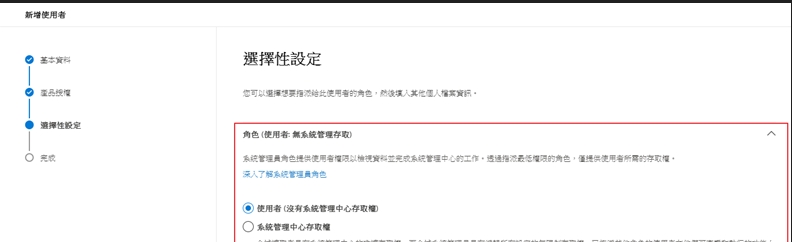
PIC 4 — 角色與權限設定 (🔍 點擊放大)
6
確認並完成
再次核對資料無誤後,點選 「完成新增」。最後回到「作用中使用者」列表,即可看到該帳號狀態已顯示為「授權」。
PIC 5 — 完成新增確認畫面 (🔍 點擊放大)
教學二
指派授權(針對已建立的使用者)
針對已存在帳號的授權增減操作
如果公司已有帳號(例如先前建立的無授權帳號,或需要更換訂閱方案時),請依照下列步驟操作。
為現有使用者指派授權
1
進入授權管理頁面
登入管理中心,從左側選單選擇:
2
選擇要指派的產品
在產品列表中,點選您想要分配的授權品項(例如 Microsoft 365 商務標準版)。
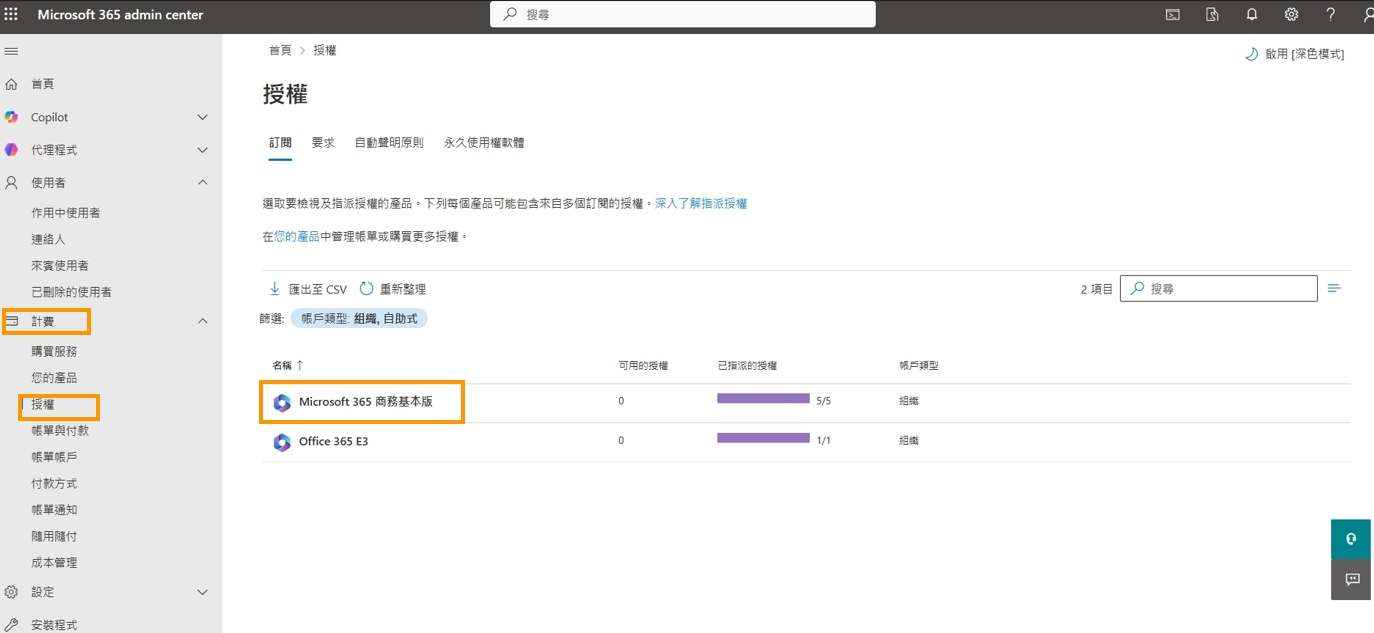
PIC 6 — 產品授權列表 (🔍 點擊放大)
3
指派給使用者
點選 「+ 指派授權」 按鈕,在彈出視窗中輸入使用者的電子郵件地址,最後按下 「指派」 即可完成。
快速小技巧:若要一次幫多人指派,可到「作用中使用者」頁面,勾選多位使用者,點選上方的 「管理產品授權」 進行批次作業。
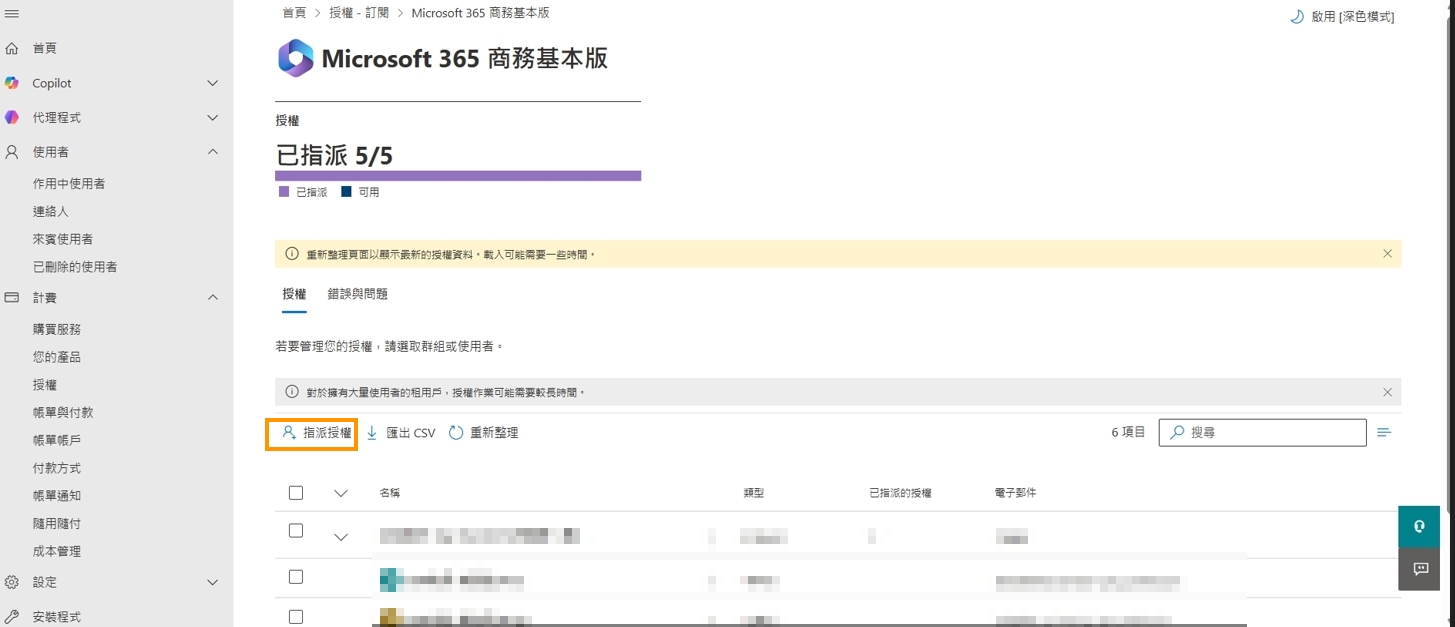
PIC 7 — 指派授權彈出視窗 (🔍 點擊放大)
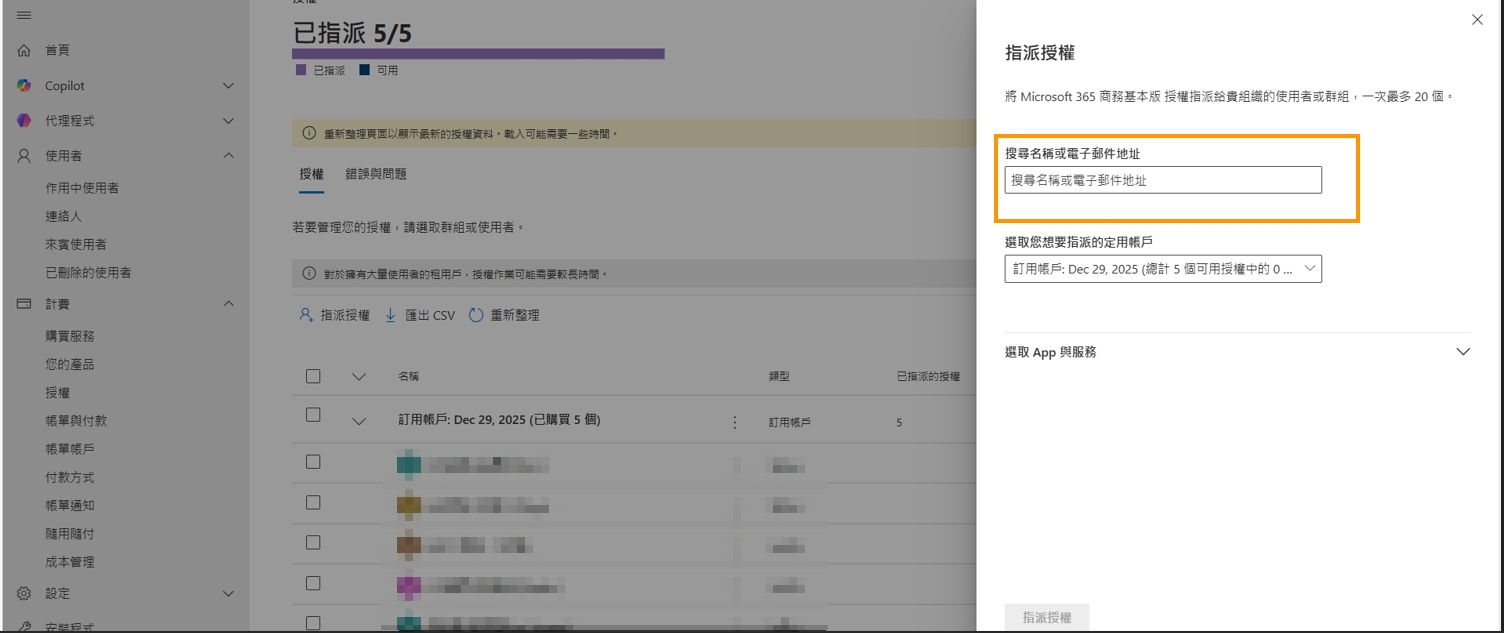
PIC 8 — 批次指派操作 (🔍 點擊放大)
教學三
如何查看目前公司授權產品及數量
一目了然所有方案與剩餘可用數量
當您想確認公司購買了哪些方案,或查看還有多少「空位」可以分配時,可隨時查看授權清單。
查看授權清單與數量
1
登入 Microsoft 365 系統管理中心。
2
從左側儀表板選擇 。
3
該頁面會列出公司擁有的所有產品,並清楚顯示 「總計」、「已指派」 及 「可用」 的授權數。
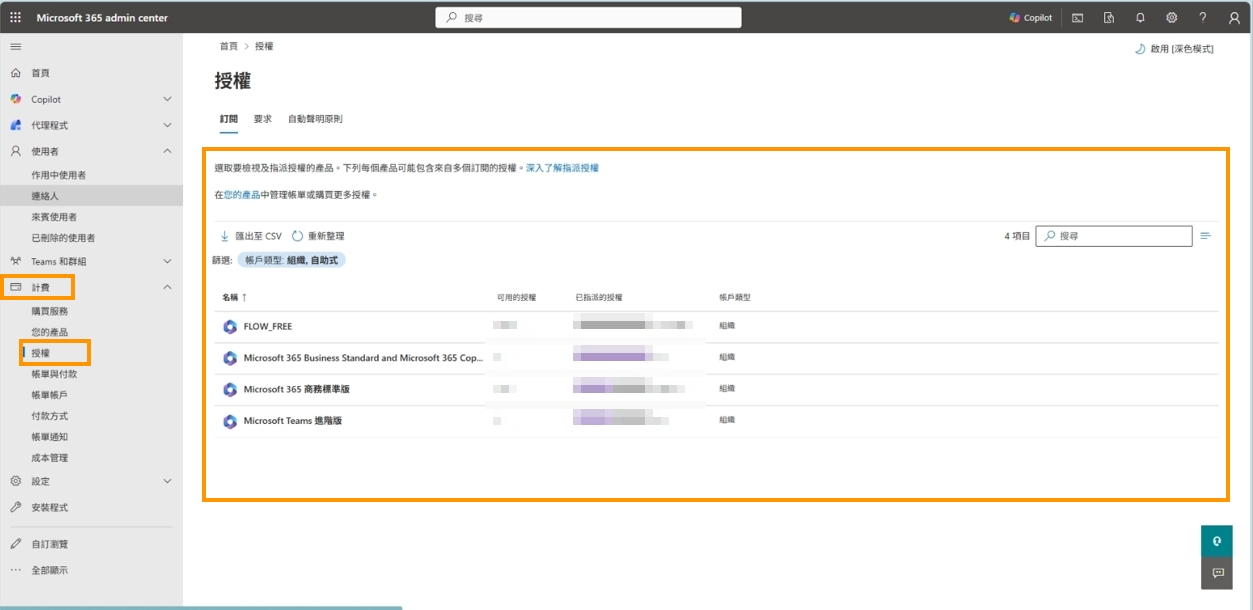
PIC 9 — 授權總覽頁面 (🔍 點擊放大)
🎉 恭喜您完成三大核心技能!
您已掌握 Microsoft 365 最常用的三大管理功能:新增帳號並賦予授權、現有帳號授權調整,以及監控授權總量。透過這些基礎操作,您可以輕鬆管理企業雲端帳號,確保團隊能順利使用 Teams、Outlook 與 Word 等工具提升協作效率。
若需更進階的設定(如刪除使用者、設定自訂網域或啟用多因素驗證 MFA),請鎖定我們的後續教學,或聯繫專業技術顧問。



轉型不是要你花錢,而是幫你省更久的錢
從工具到顧問,從帳務到整合,IScloud360 提供企業經營所需的完整支援