資料處理中, 請稍候...
Loading...
Microsoft 365 裝置管理教學:停用、重新啟用與查詢裝置名稱
公司電腦汰換、員工離職、裝置遺失或誤停用時,Microsoft 365 帳號底下的裝置清單要怎麼處理?本文用圖解步驟整理:使用者如何查看與停用裝置、管理者如何在 Microsoft Entra 重新啟用,以及操作前該如何確認 Windows/Mac 裝置名稱。
前置說明 01
Microsoft 365 裝置管理適用情境
當公司電腦汰換、員工更換設備、裝置遺失,或帳號清單出現不熟悉的設備時,就需要檢查 Microsoft 365 裝置清單。使用者可自行查看與停用裝置;若裝置已停用且需要恢復,則需由 Microsoft 365 管理者在 Microsoft Entra 中重新啟用。
操作教學 02
如何查看 Microsoft 365 裝置清單?
先確認帳號目前綁定的裝置,若清單中出現陌生、遺失或已不再使用的設備,再進一步停用。
答
查看 Microsoft 365 裝置清單的方法是:登入「我的帳戶」,進入裝置頁面,即可看到與工作或學校帳號連結的設備。
步驟 1:進入 Microsoft「我的帳戶」頁面並登入
進入 Microsoft「我的帳戶」頁面,並登入您的 Microsoft 工作或學校帳號。
步驟 2:從左側選單進入裝置頁面
登入後,從左側選單進入裝置頁面,即可查看目前與帳號連結的設備清單。
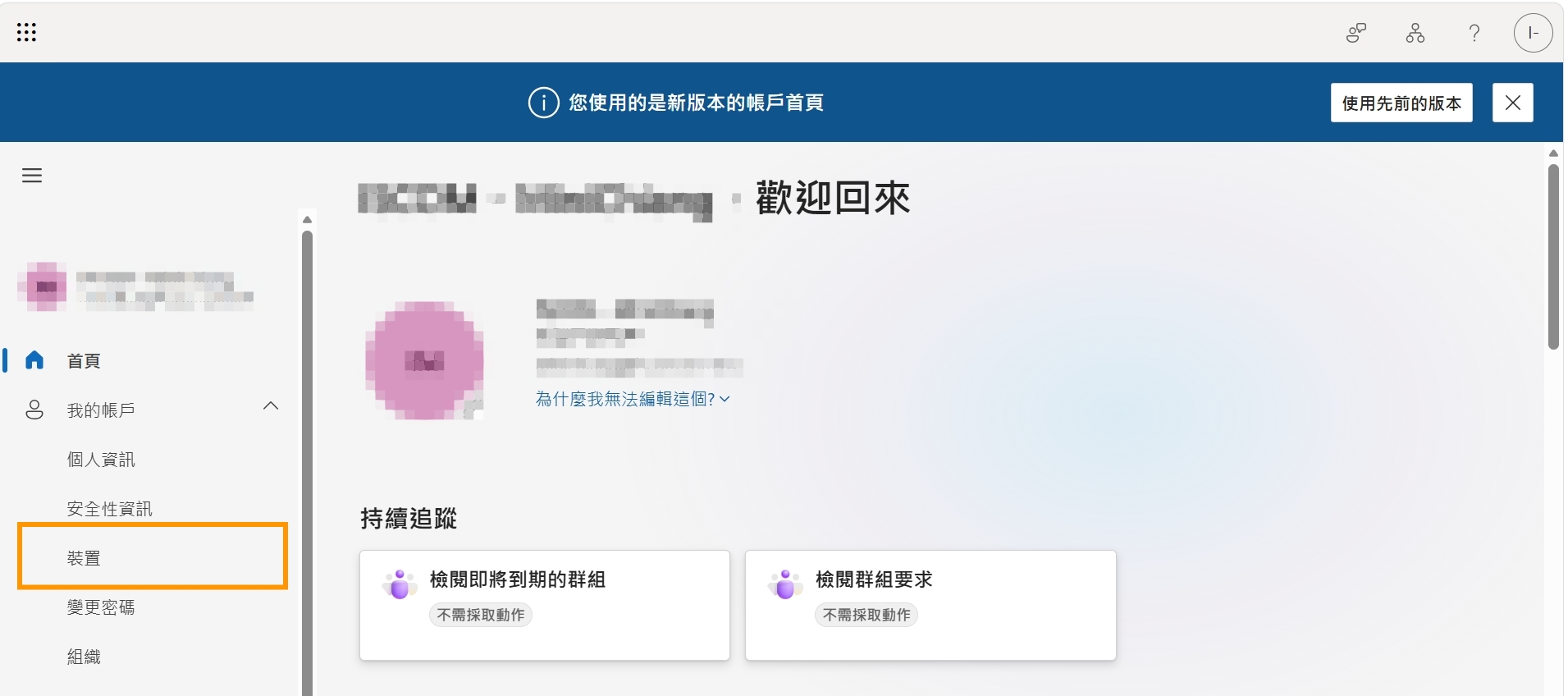
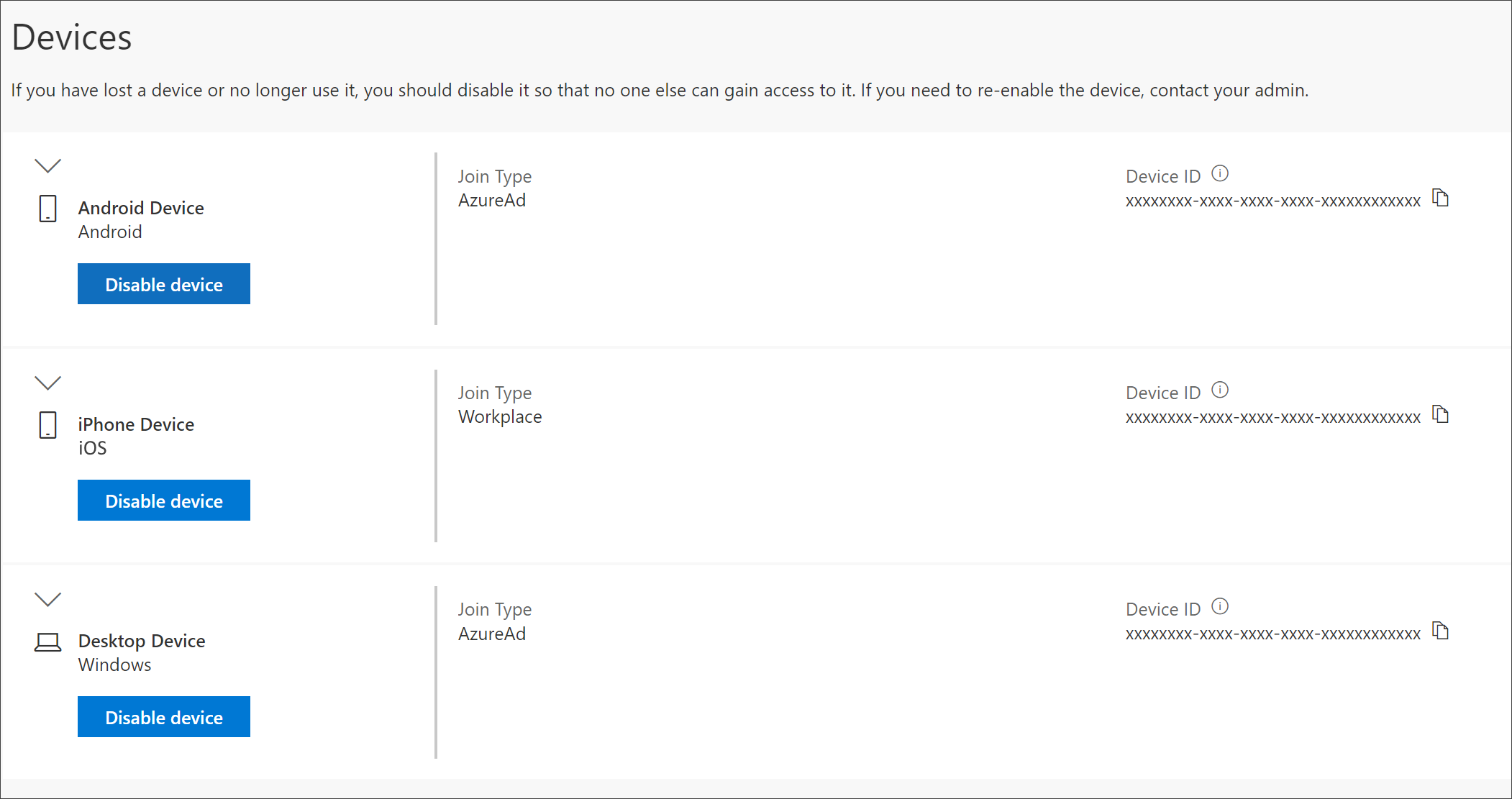
步驟 3:確認所有裝置是否皆為本人使用或熟悉
查看目前與帳號連結的裝置資訊,並確認所有裝置皆為您本人使用或熟悉的裝置。若發現不熟悉、已遺失、遭竊或不再使用的裝置,建議進一步停用該裝置。
操作教學 03
如何停用 Microsoft 365 裝置?
確認裝置不再使用後,可依下列流程停用。停用前請再次核對裝置名稱,避免影響仍在使用中的設備。
答
停用 Microsoft 365 裝置時,請在裝置清單中找到指定設備,點選【停用】,確認資訊無誤後再送出。
步驟 1:找到要停用的裝置
於「裝置」頁面中,找到要停用的裝置,並點選【停用】。
步驟 2:確認裝置資訊後點選【是】
系統將顯示確認訊息,請確認裝置資訊無誤後,點選【是】。
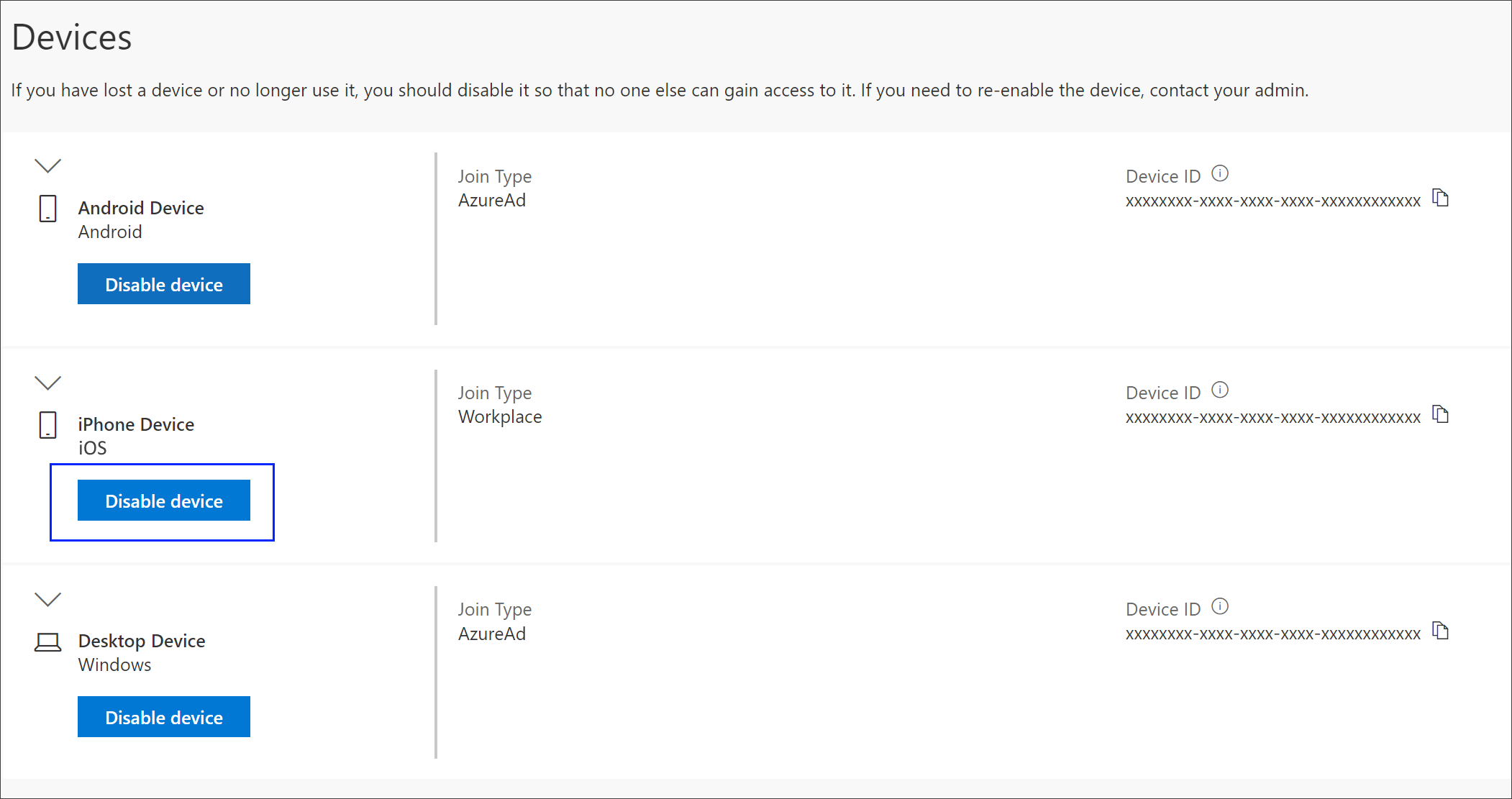
步驟 3:確認裝置已變更為停用狀態
完成停用後,該裝置即會變更為停用狀態。
管理者教學 04
管理者如何重新啟用已停用的裝置?
使用者無法自行恢復已停用裝置。若要重新啟用,需由 Microsoft 365 管理者進入 Microsoft Entra 系統管理中心處理。
答
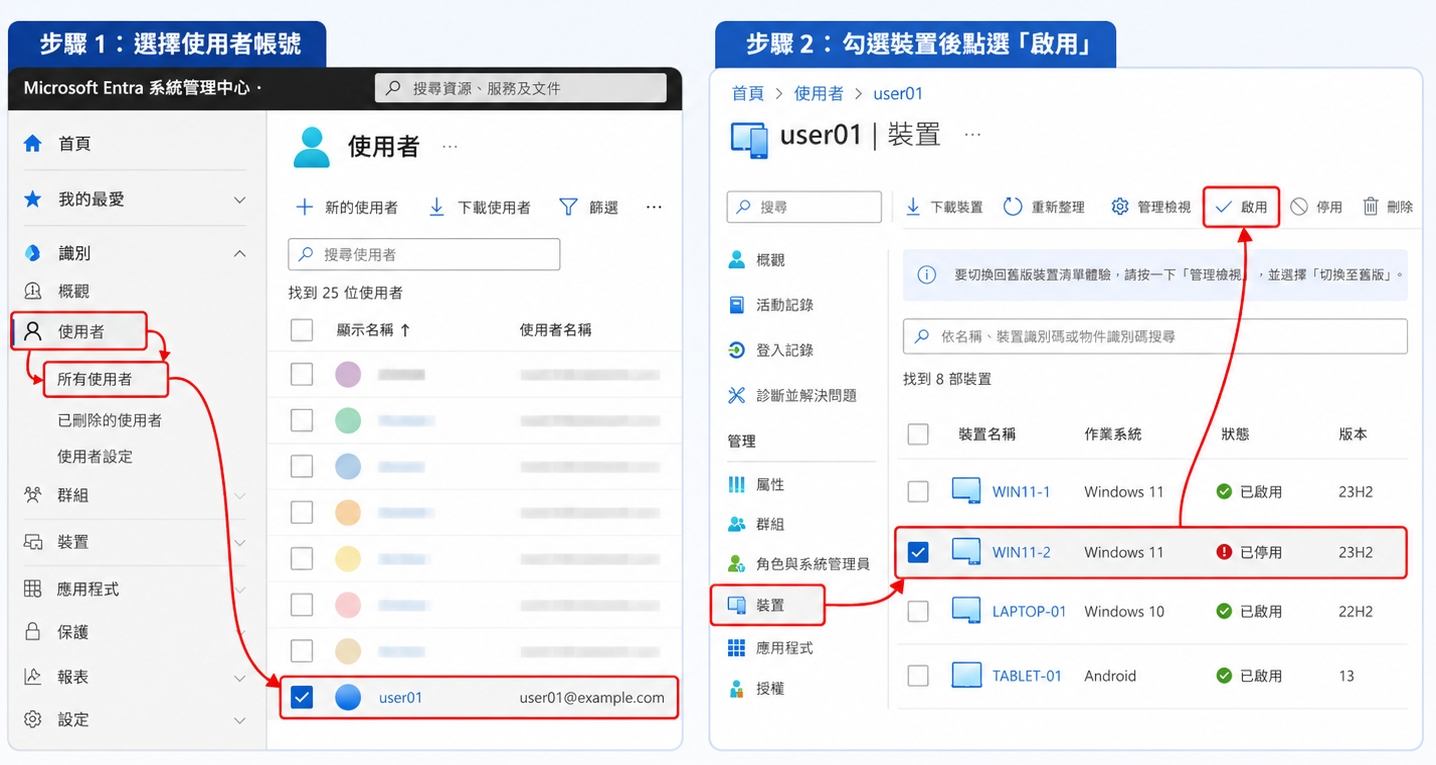
已停用的 Microsoft 365 裝置需由管理者到 Microsoft Entra,找到使用者帳號,進入【裝置】後勾選設備並點選【啟用】。
步驟 1:登入 Microsoft Entra 系統管理中心
登入 Microsoft Entra 系統管理中心,輸入管理者帳號後,點選【下一步】,並完成登入。
步驟 2:進入使用者清單並搜尋帳號
在 Microsoft Entra 左側選單進入【使用者】→【所有使用者】,搜尋並點選要處理的使用者帳號。
步驟 3:進入【裝置】並點選【啟用】
進入使用者帳號頁面後,點選【裝置】,確認裝置名稱後,勾選欲重新啟用的裝置,並點選【啟用】。
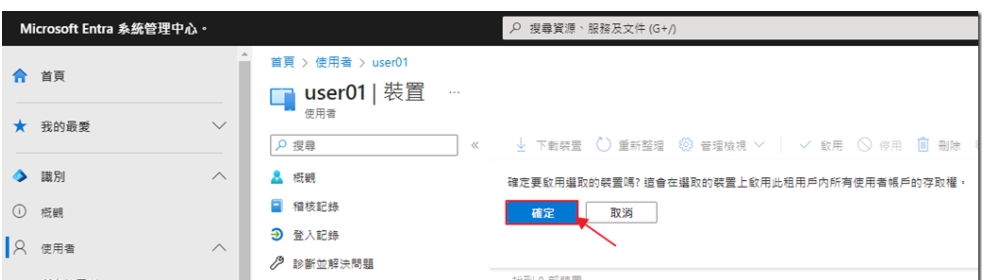
步驟 4:顯示確認訊息後,點選【確定】
系統顯示確認訊息後,點選【確定】。完成後,裝置將恢復為啟用狀態。
若使用者帳號底下有多台裝置,請先確認實際使用中的 Windows/Mac 裝置名稱,再回到 Microsoft Entra 勾選對應設備。
補充查詢 05
如何查詢 Windows/Mac 裝置名稱?
管理者在重新啟用前,應先請使用者提供正確的 Windows 或 Mac 裝置名稱。
Windows 電腦
- 按下 Windows Logo 的 Windows 鍵,並輸入 System。
- 選取【關於】,即可查看目前電腦的【裝置名稱】。
Mac 電腦
- 選擇蘋果標誌的蘋果選單,然後選擇系統設定。
- 在一般標籤中,選擇【關於】,電腦名稱會顯示在視窗頂端。
重新啟用後仍無法登入怎麼辦?
裝置啟用後,系統設定可能需要一些時間完成同步。若重新啟動後仍無法正常登入,建議將錯誤畫面或錯誤代碼提供給 IScloud360 客服協助確認。
重點整理 06
Microsoft 365 裝置管理常見問題與重點整理
查看裝置
進入 Microsoft「我的帳戶」→【裝置】,確認與帳號連結的裝置。
停用裝置
若裝置遺失、遭竊或不再使用,可於裝置頁面點選【停用】。
重新啟用
誤停仍在使用的裝置時,需由 Microsoft 365 管理者重新啟用。
確認名稱
管理者操作前,建議先請使用者確認 Windows 或 Mac 裝置名稱。
Q1:Microsoft 365 裝置要怎麼停用?
Q2:停用 Microsoft 365 裝置後,可以自行重新啟用嗎?
Q3:管理者如何重新啟用 Microsoft 365 裝置?
Q4:如何查詢 Windows 或 Mac 的裝置名稱?
Q5:重新啟用後仍無法登入怎麼辦?
Microsoft 365 裝置停用或重新啟用遇到問題?
將錯誤畫面、錯誤代碼或裝置名稱提供給 IScloud360 客服,可加快後續協助確認。



轉型不是要你花錢,而是幫你省更久的錢
從工具到顧問,從帳務到整合,IScloud360 提供企業經營所需的完整支援